
Quer proteger suas conversas no WhatsApp sem complicar demais?
Você pode colocar senha no aplicativo usando biometria (impressão digital ou Face ID), códigos secretos para conversas trancadas, e até bloqueio na versão web para evitar acessos no computador.
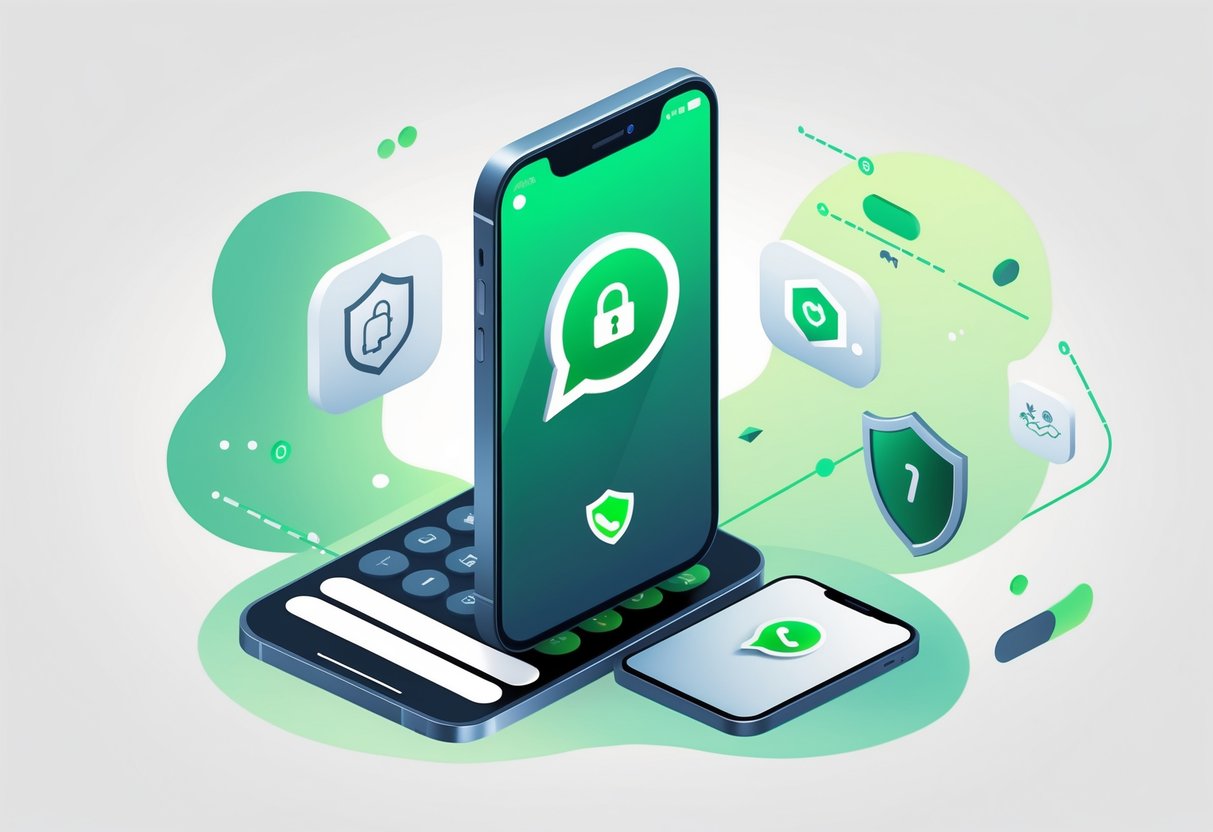
Aqui, você vai ver os métodos principais pra travar o app inteiro ou proteger só algumas conversas.
O passo a passo é direto, sem enrolação.
Dá uma olhada nas opções e escolha o jeito que faz mais sentido pra você.
Privacidade nunca é demais, né?
Como colocar senha no WhatsApp: métodos principais

Você pode proteger o WhatsApp usando biometria, PIN, bloqueio na versão web, ou até aplicativos de terceiros.
Cada método tem suas vantagens, dependendo do que você precisa: velocidade, praticidade, ou um bloqueio mais rígido.
Bloqueio com impressão digital e biometria
No Android, vá em Configurações > Privacidade > Bloqueio por impressão digital e ative a opção.
No iPhone, é Configurações > Privacidade > Bloqueio de tela, aí você ativa o Face ID ou Touch ID.
Dá pra escolher o tempo pro bloqueio: Imediatamente, 1 minuto, 15 minutos ou 1 hora.
Isso define quando o app vai pedir sua digital ou rosto de novo.
Se a biometria não estiver ativada no seu aparelho, primeiro ative nas configurações do próprio celular, em Segurança ou Biometria.
Esse bloqueio protege o acesso ao app inteiro, não só conversas específicas.
As mensagens continuam criptografadas, mas a biometria impede que alguém curioso leia seu WhatsApp quando você larga o celular por aí.
Ativar autenticação em duas etapas (PIN)
Abra WhatsApp > Configurações > Conta > Verificação em duas etapas.
Toque em Ativar e crie um PIN de 6 dígitos.
Você pode adicionar um e-mail de recuperação, caso esqueça o PIN.
Essa autenticação protege sua conta se alguém tentar registrar seu número em outro celular.
Mesmo com o código SMS, o WhatsApp exige o PIN.
Guarde esse PIN direitinho e evite usar combinações óbvias.
Vale lembrar: esse recurso não bloqueia o app no seu aparelho atual.
Ele serve pra evitar transferências não autorizadas e problemas com chip clonado.
Adicionar senha no WhatsApp Web e Desktop
No WhatsApp Web ou Desktop, clique no menu (três pontos) > Configurações > Privacidade > Bloqueio de tela.
Ative e crie uma senha ou configure biometria, se o computador permitir.
No navegador, você vai precisar digitar a senha toda vez que abrir o WhatsApp Web.
Isso evita que alguém mexa nas suas conversas se você se afastar do PC.
No app Desktop, a senha bloqueia o próprio aplicativo.
Fique atento às sessões ativas em Configurações > Dispositivos vinculados e encerre as que não reconhecer.
Utilizar apps externos para proteção adicional
Se você quer bloquear o app inteiro no Android, dá pra usar um AppLock confiável.
Esses aplicativos permitem colocar senha, padrão ou biometria ao abrir o WhatsApp.
Procure apps com boas avaliações, permissões mínimas e que recebam atualizações.
No iPhone, o sistema bloqueia a maioria desses apps, então o melhor é usar o bloqueio nativo e as restrições de Tempo de Uso.
No Android, confira se o AppLock funciona bem com a versão do seu sistema e aceita biometria.
Só use apps externos se for realmente necessário, e sempre com cautela pra não expor seus dados.
Como proteger conversas específicas no WhatsApp
Dá pra esconder e bloquear conversas individuais, usando biometria, senha ou código secreto.
Veja como ativar e usar esses recursos no dia a dia.
Trancar conversas com biometria ou senha
Abra o WhatsApp e segure a conversa que você quer proteger até ela ser selecionada.
No menu, escolha “Conversas trancadas” ou algo parecido.
O app vai pedir pra confirmar o bloqueio usando a biometria ou senha já configurada no seu celular.
Depois, a conversa some da lista principal.
Pra achar, use a lupa de busca do WhatsApp e toque no resultado.
O app vai pedir sua digital, Face ID ou senha do aparelho pra liberar o acesso.
Se você mudar as configurações de biometria no telefone, talvez precise reativar o bloqueio da conversa.
E mantenha o app sempre atualizado, porque esses recursos mudam com frequência.
Configurar código secreto para conversas trancadas
Algumas versões do WhatsApp deixam você criar um código secreto além da biometria.
Abra as configurações de privacidade do contato trancado e procure por “Código secreto” ou “PIN para conversas trancadas”.
Escolha um número ou PIN fácil de lembrar, mas evite combinações óbvias que outras pessoas possam adivinhar.
Vale a pena anotar o PIN em algum lugar seguro, só por precaução.
Se o app permitir, ative a recuperação por e-mail ou autenticação em duas etapas — nunca se sabe quando pode precisar.
Às vezes, ao digitar o código, o WhatsApp também pede biometria como uma camada extra de segurança.
Assim, mesmo se alguém pegar seu celular desbloqueado, não vai conseguir ler suas conversas trancadas sem a sua permissão.







Leave a Comment